

mac创建rockylinux虚拟机教程
安装vmware fusion13
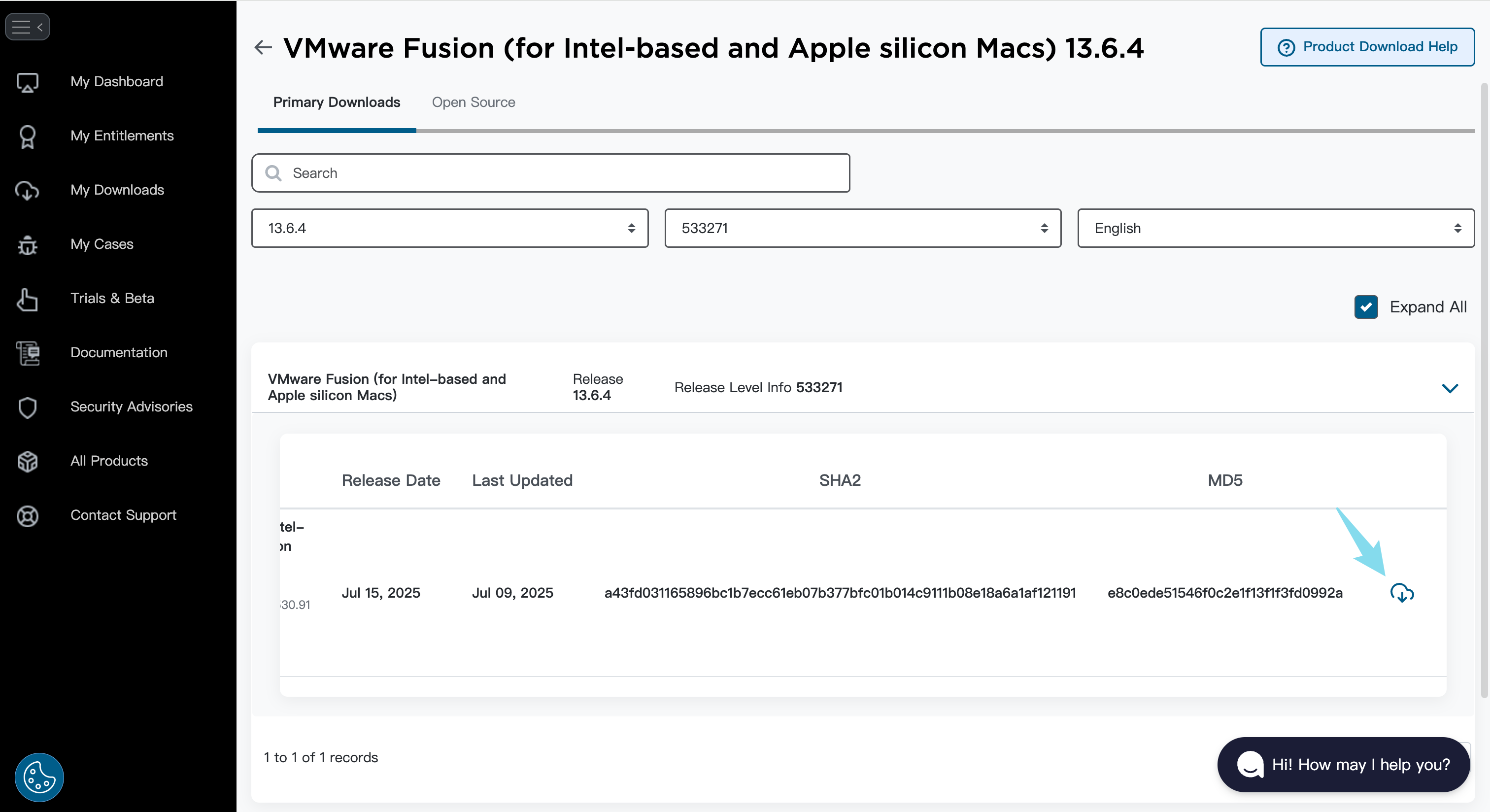
进入官网进行安装
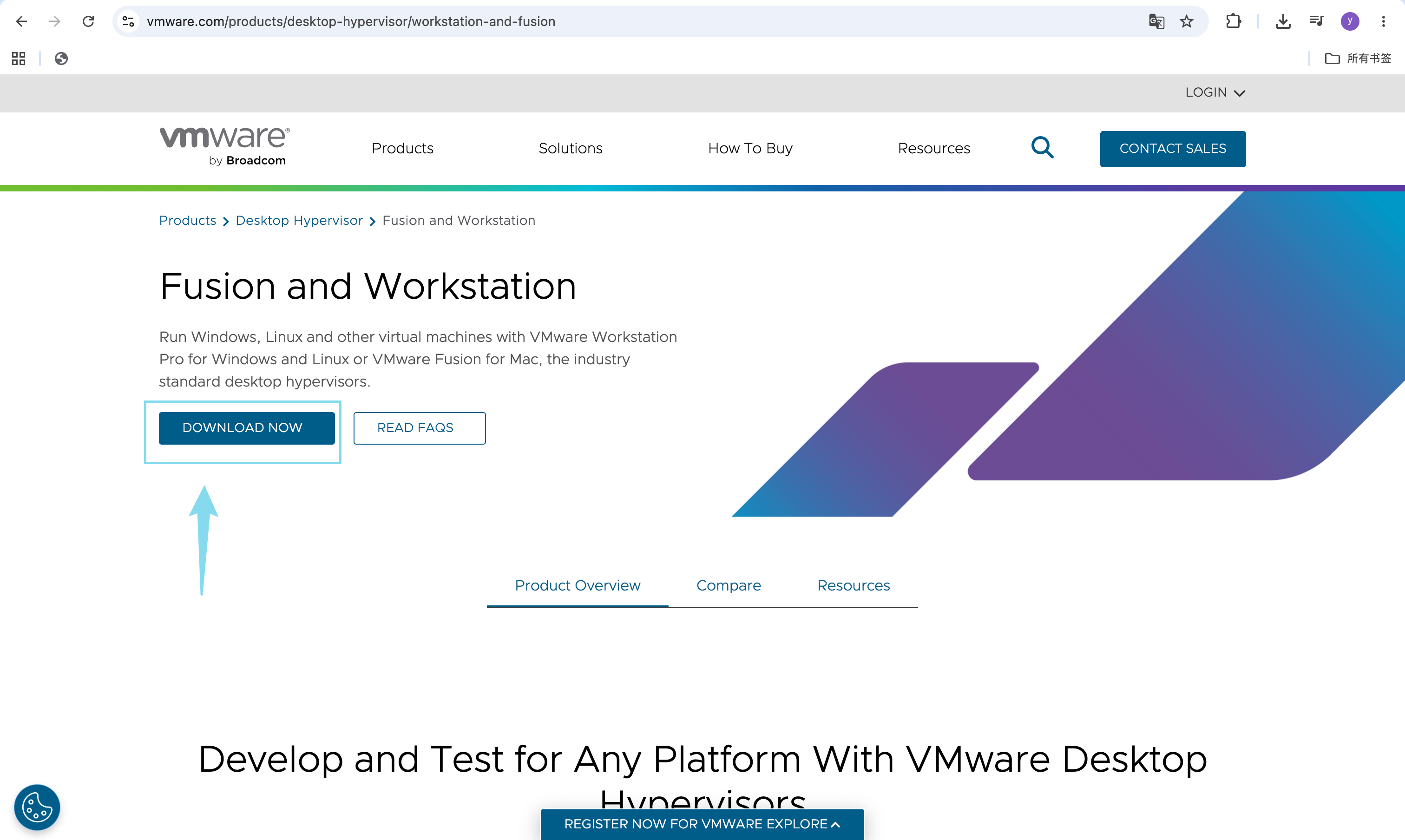
点击之后会跳转到另一个网站 需要完成注册登录相关操作
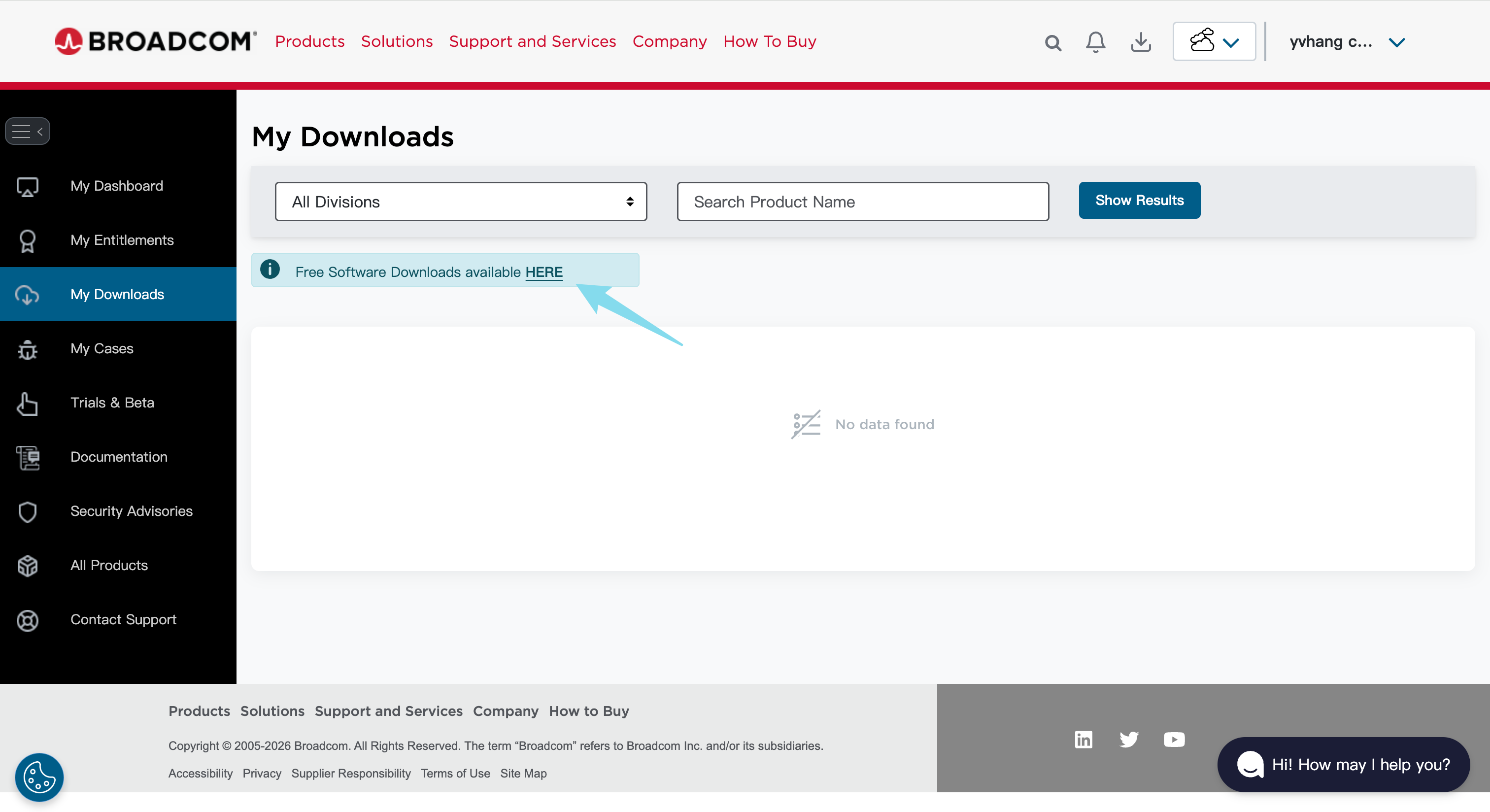
完成之后在下载页面从免费软件下载进入
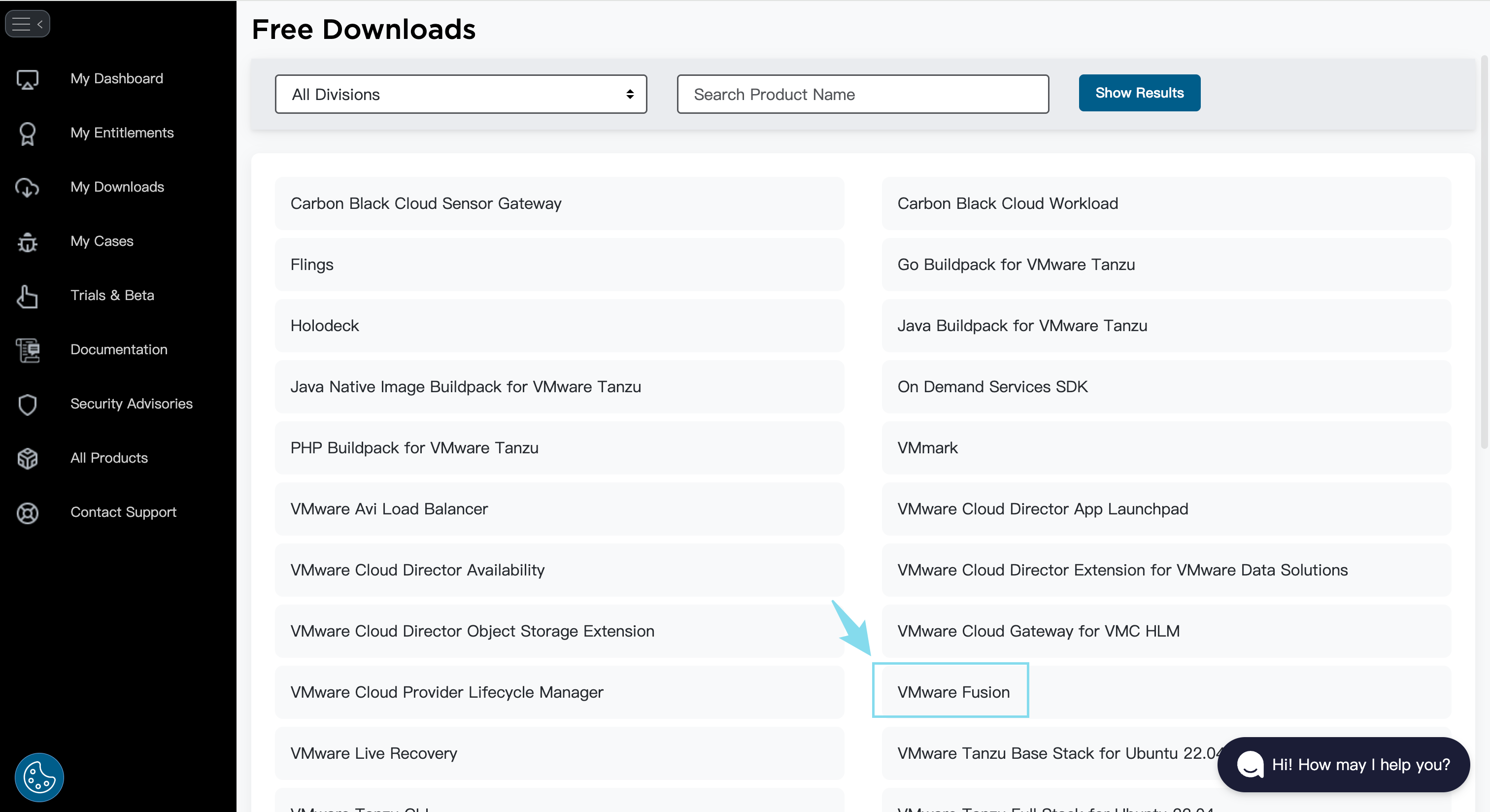
选择版本
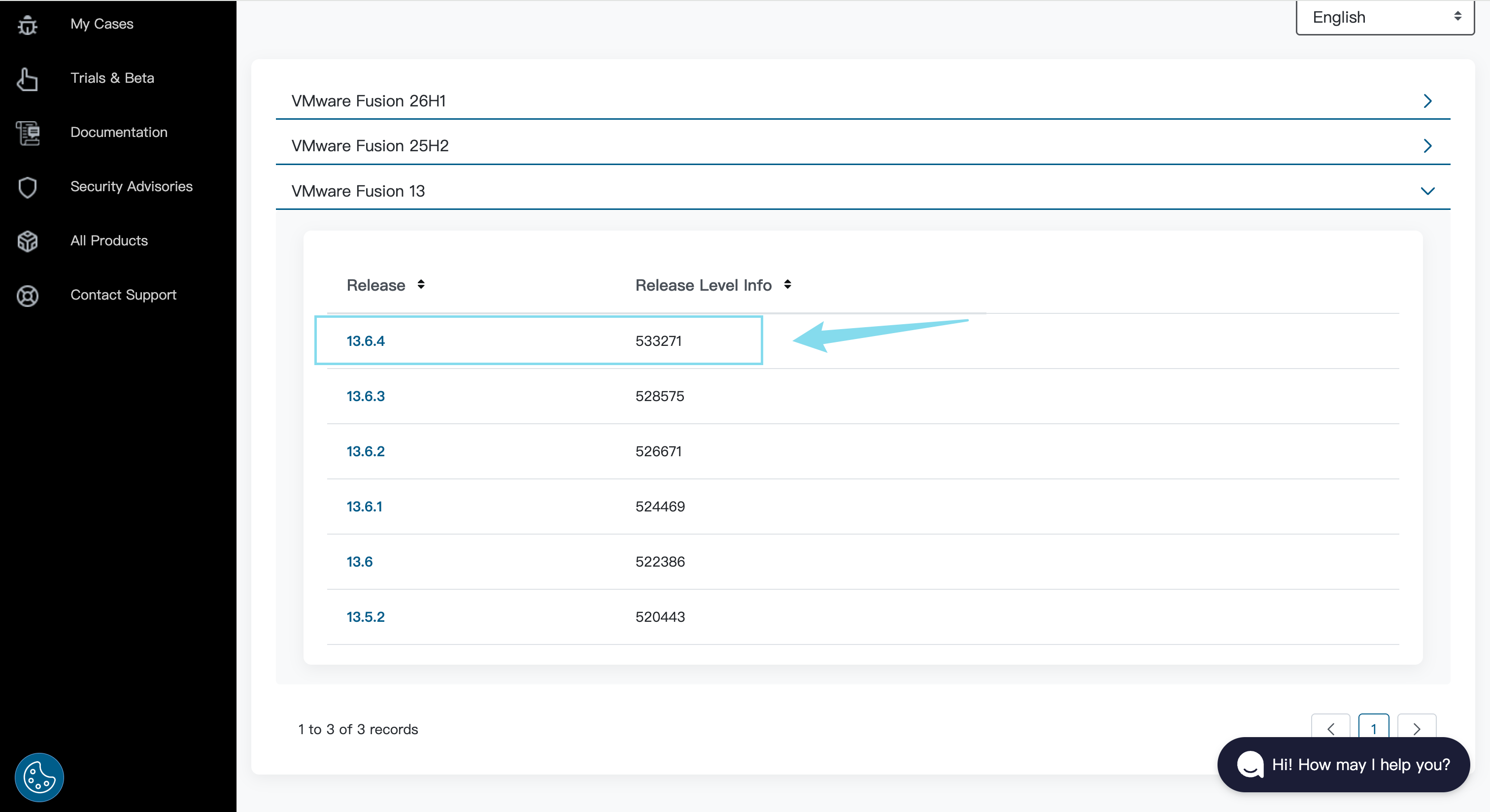
第一次点击下载后 可能需要填写相关信息 这个其实不重要随便填写完 会再次回到这个页面 再次点击下载
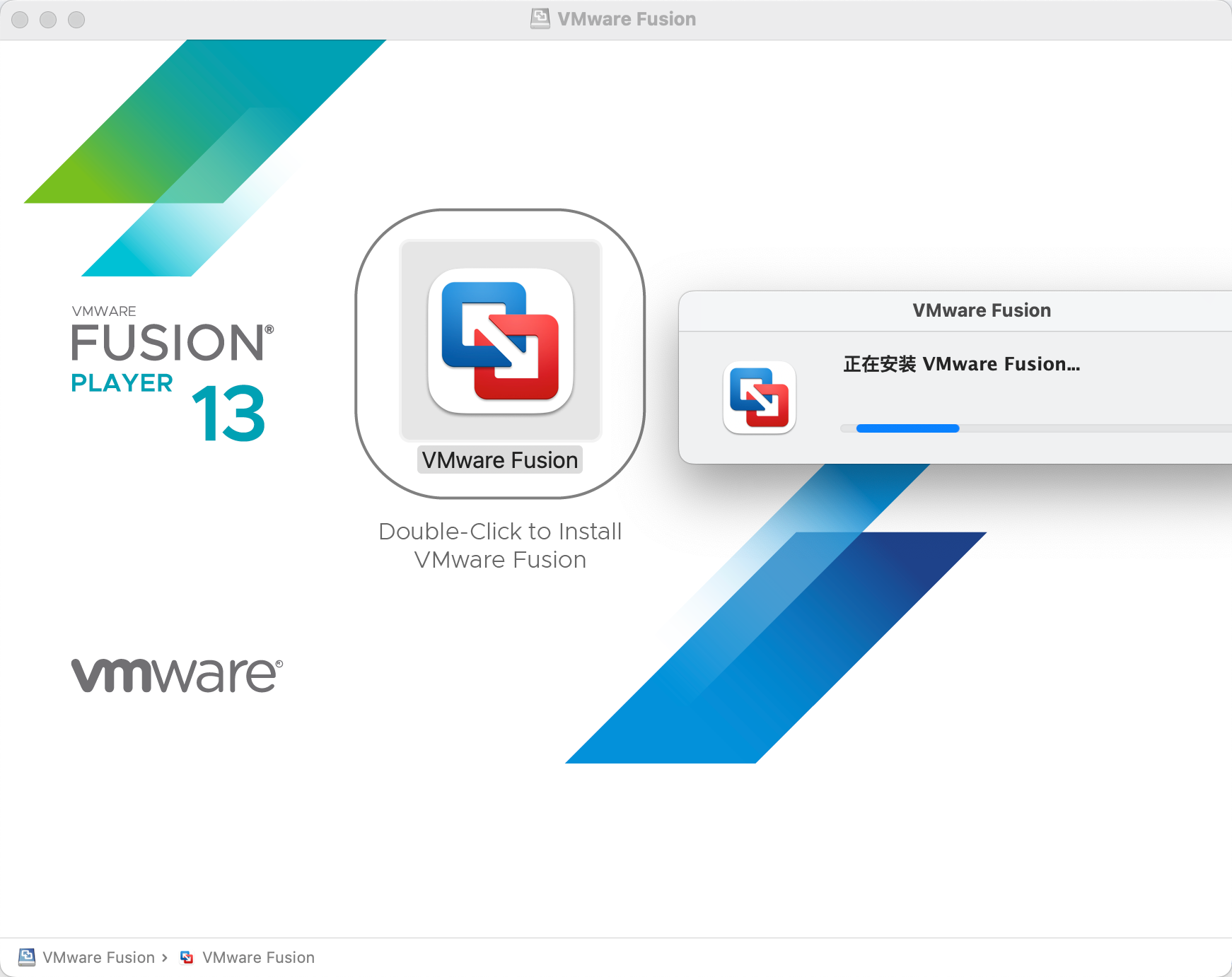
然后下载好后 双击中间的图标 傻瓜式安装就行了
虚拟机镜像
现在centos7以及不维护了 出了rockylinux来进行替代 这里使用rockylinux镜像创建虚拟机
如果想要安装centos去官网进行安装:https://www.centos.org/
rockylinux安装地址:https://rockylinux.org
不要选择最新版 选择9 或者10
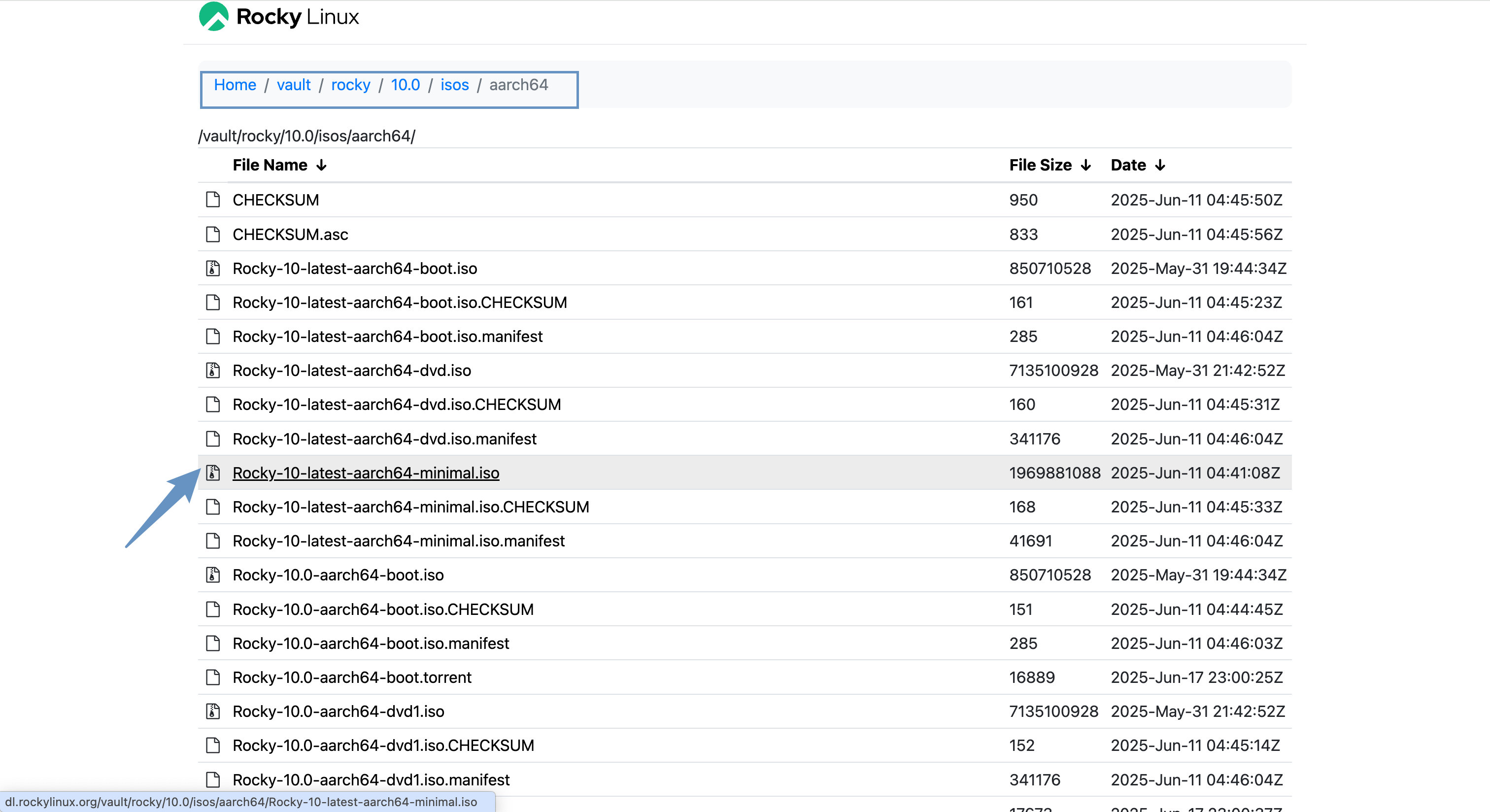
选择架构 下载minimal版本 如果你不需要他自带的软件的话
将下载好的镜像拖入这个界面
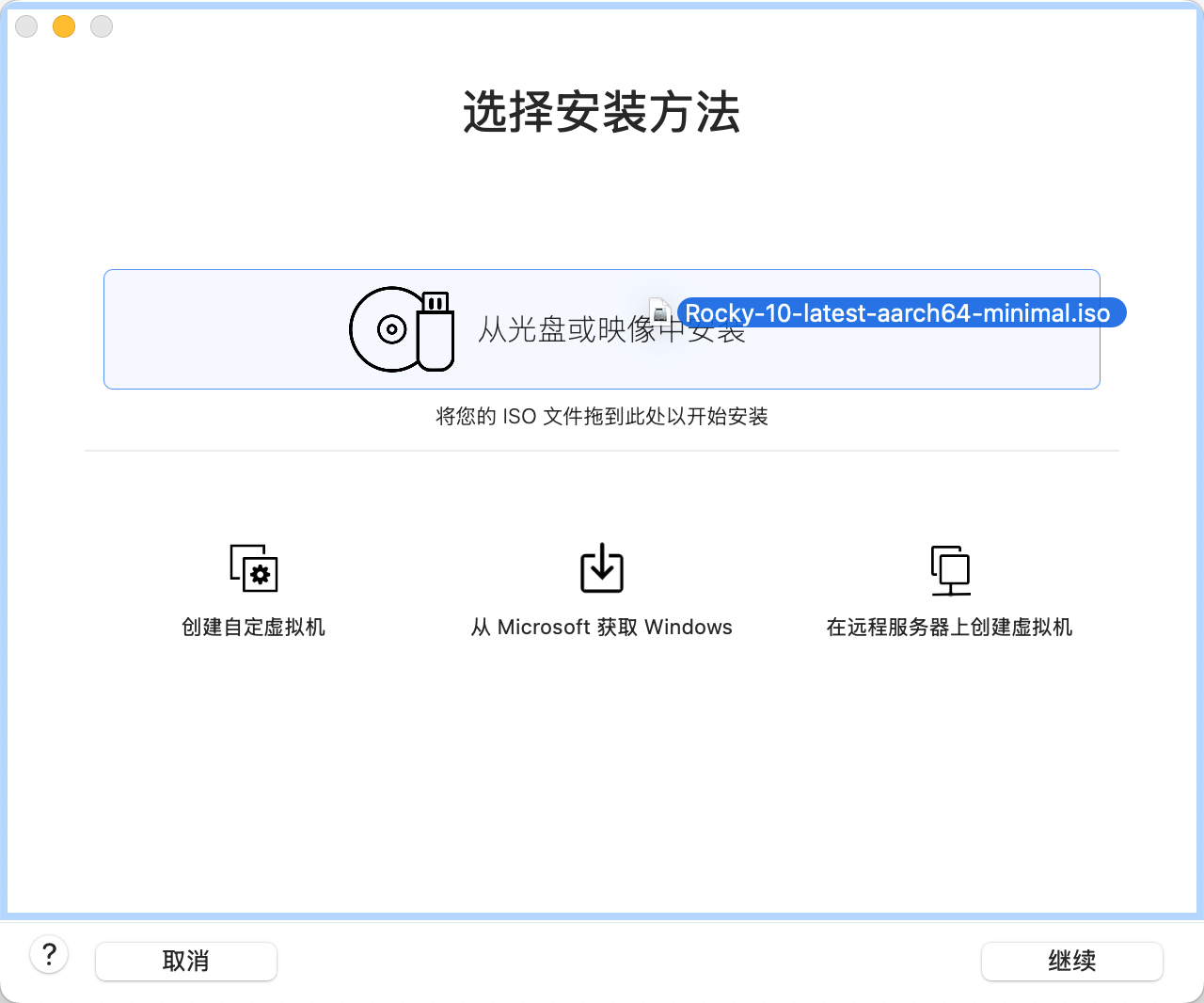
然后选择内核
Rocky Linux 基于RHEL,所以应该选择:
Red Hat Enterprise Linux 9 64位 ARM
这是列表中最接近 Rocky Linux 10 的选项。Rocky Linux 是 RHEL 的下游重建版本,VMware
会根据这个选择加载合适的虚拟化驱动(如网卡、显示等),选 RHEL 9 ARM即可正常工作。
选择自定义设置 默认的配置太小了 如果你只是单纯练习命令 默认的也够用 但如果要跑项目就得自定义配置

配置一下硬盘 处理器和内存
硬盘为100gb 如果内存不够可以小一点 如果需要使用docker跑项目 尽量50gb以上
建议CPU给到4核,内存给到8G 也就是8192MB
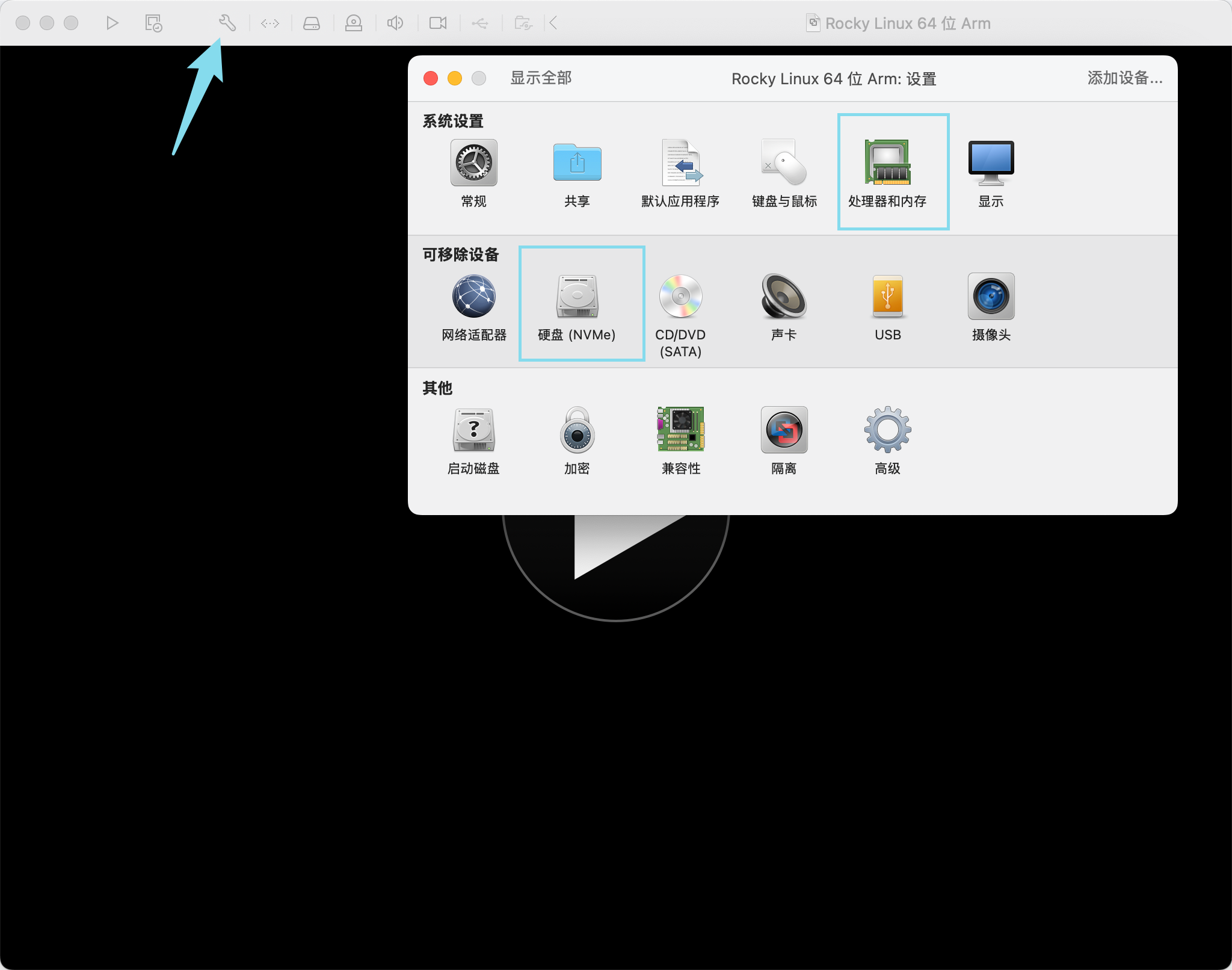
然后一直回车直到出现图形化界面
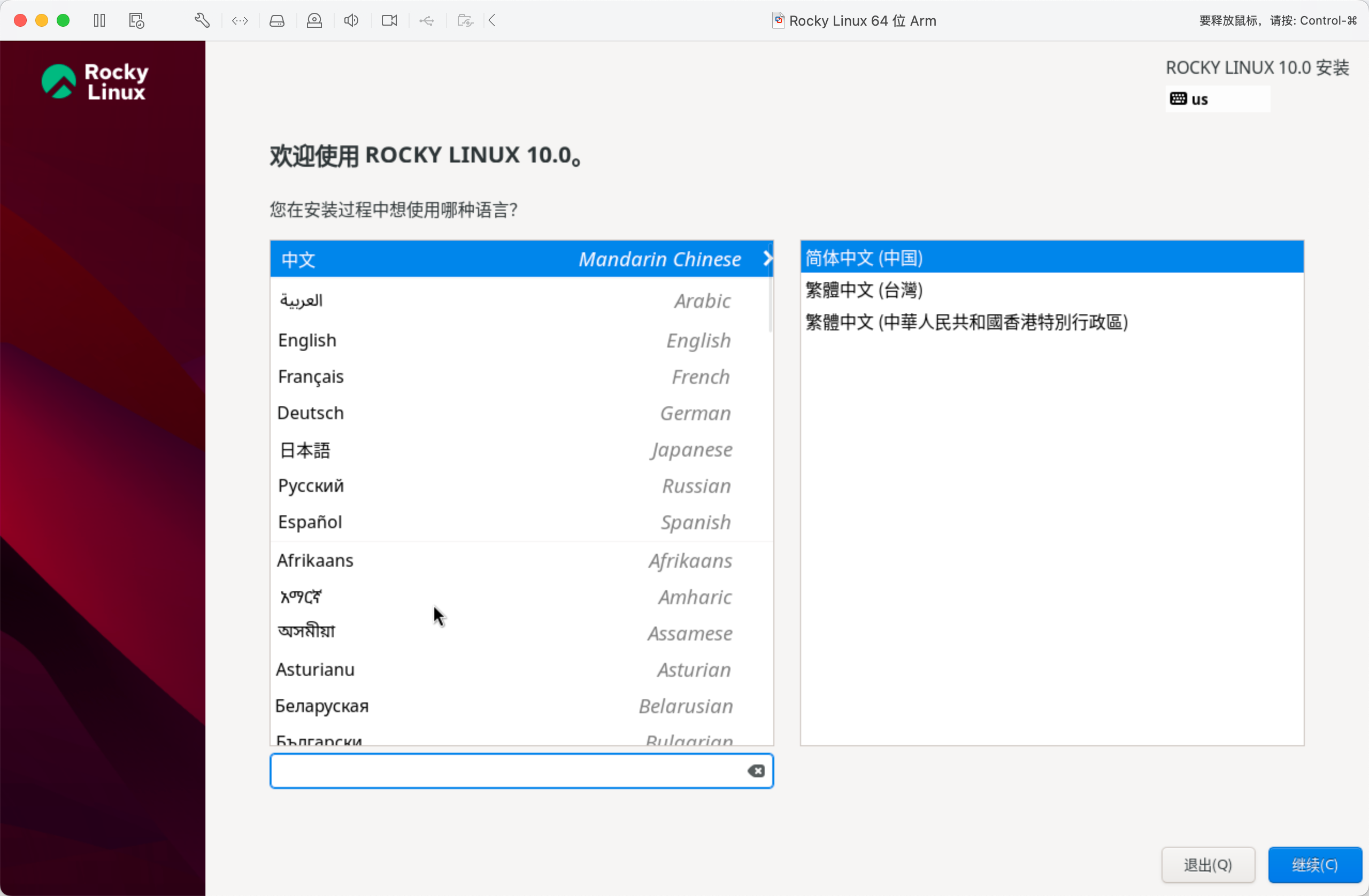
进行配置中文
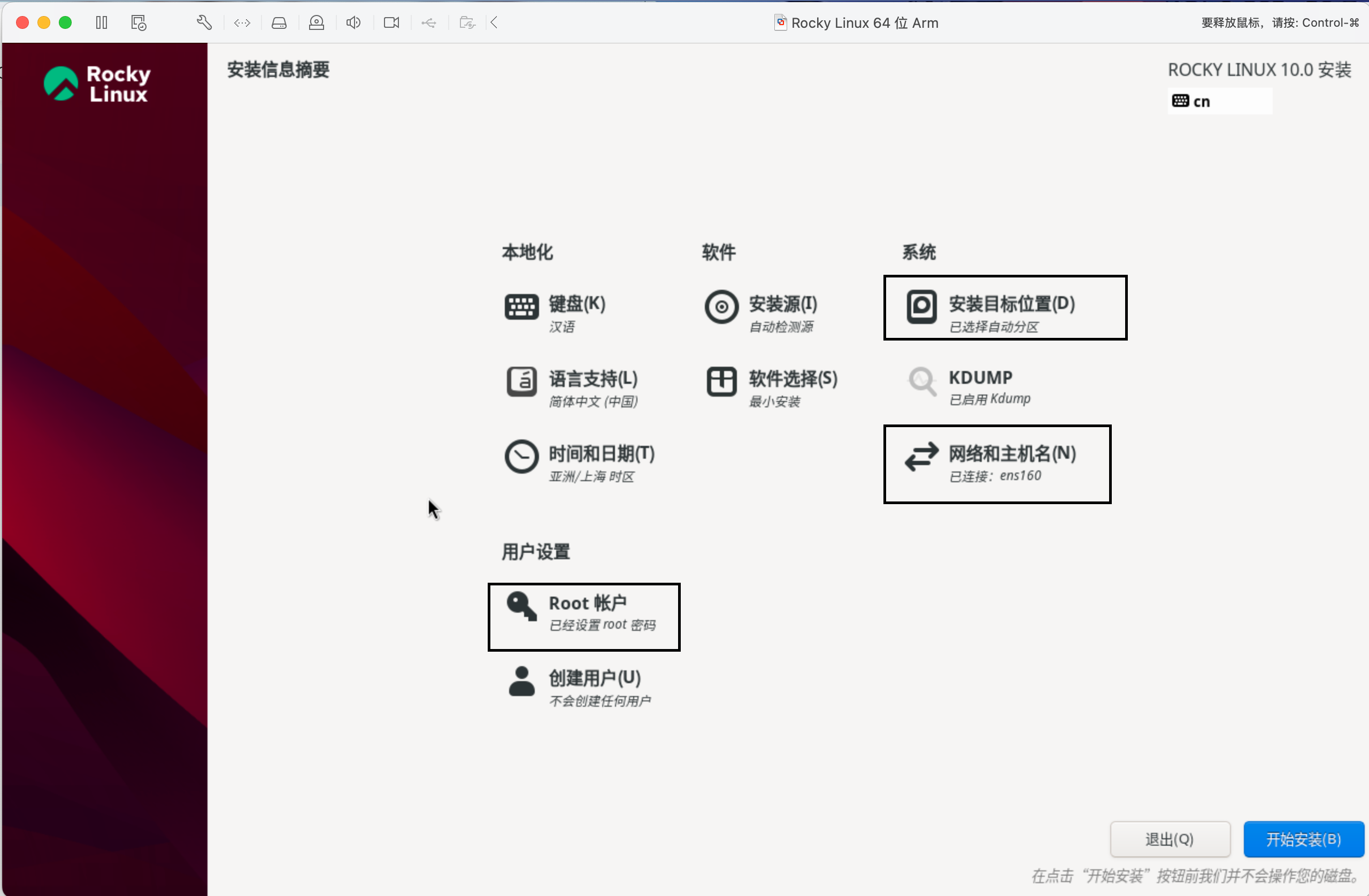
需要配置这三个东西
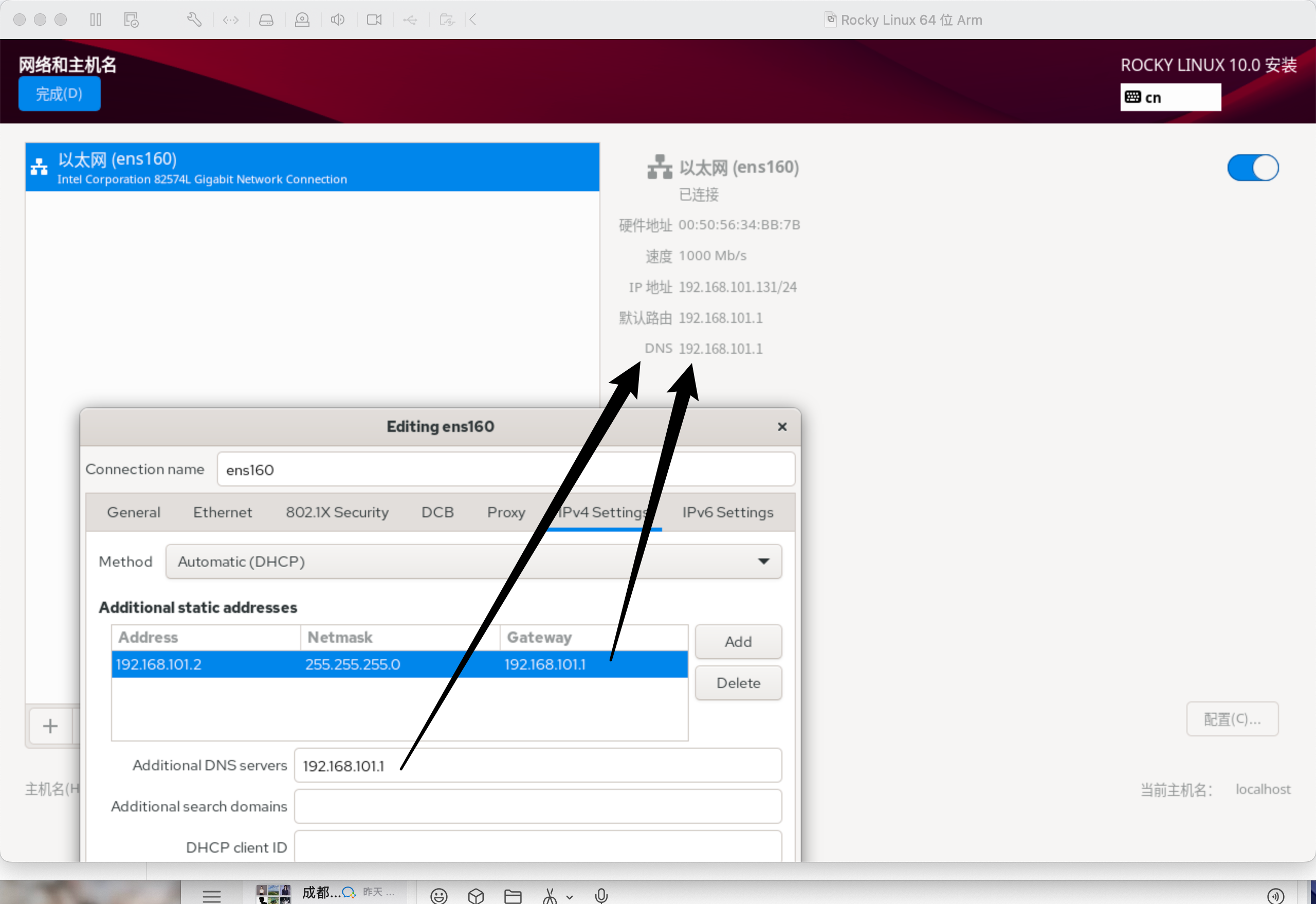
注意这里使用你自己的DNS 不要照抄我的...
注意 这里的address是你的静态ip 前三段与你的DNS一样 可以随便配置后面最后一段 也就是最后一个小数点后面的网段 但是不能和DNS相同
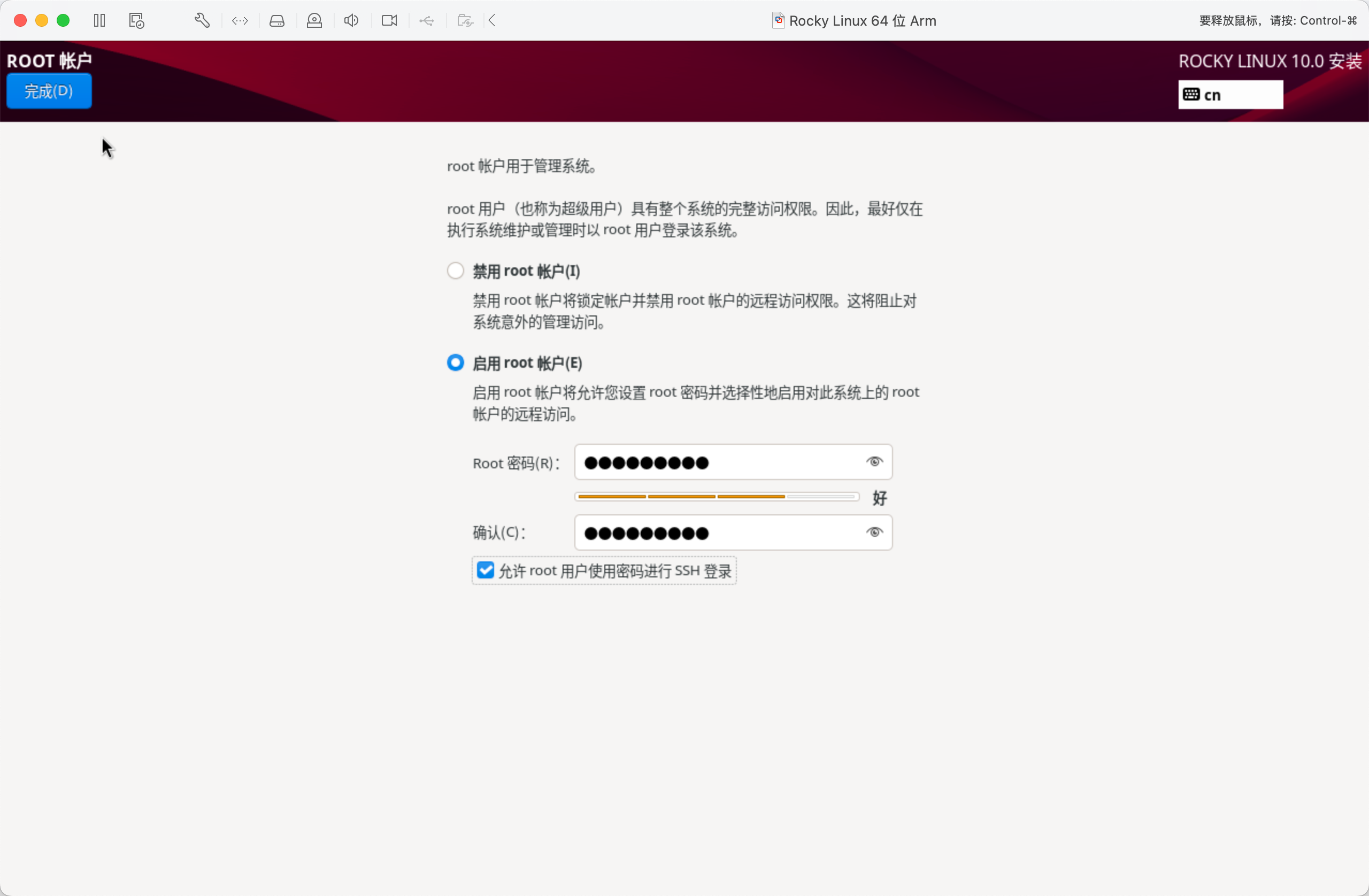
配置root账户
一定要记住密码 不然只有重装了...
选择磁盘
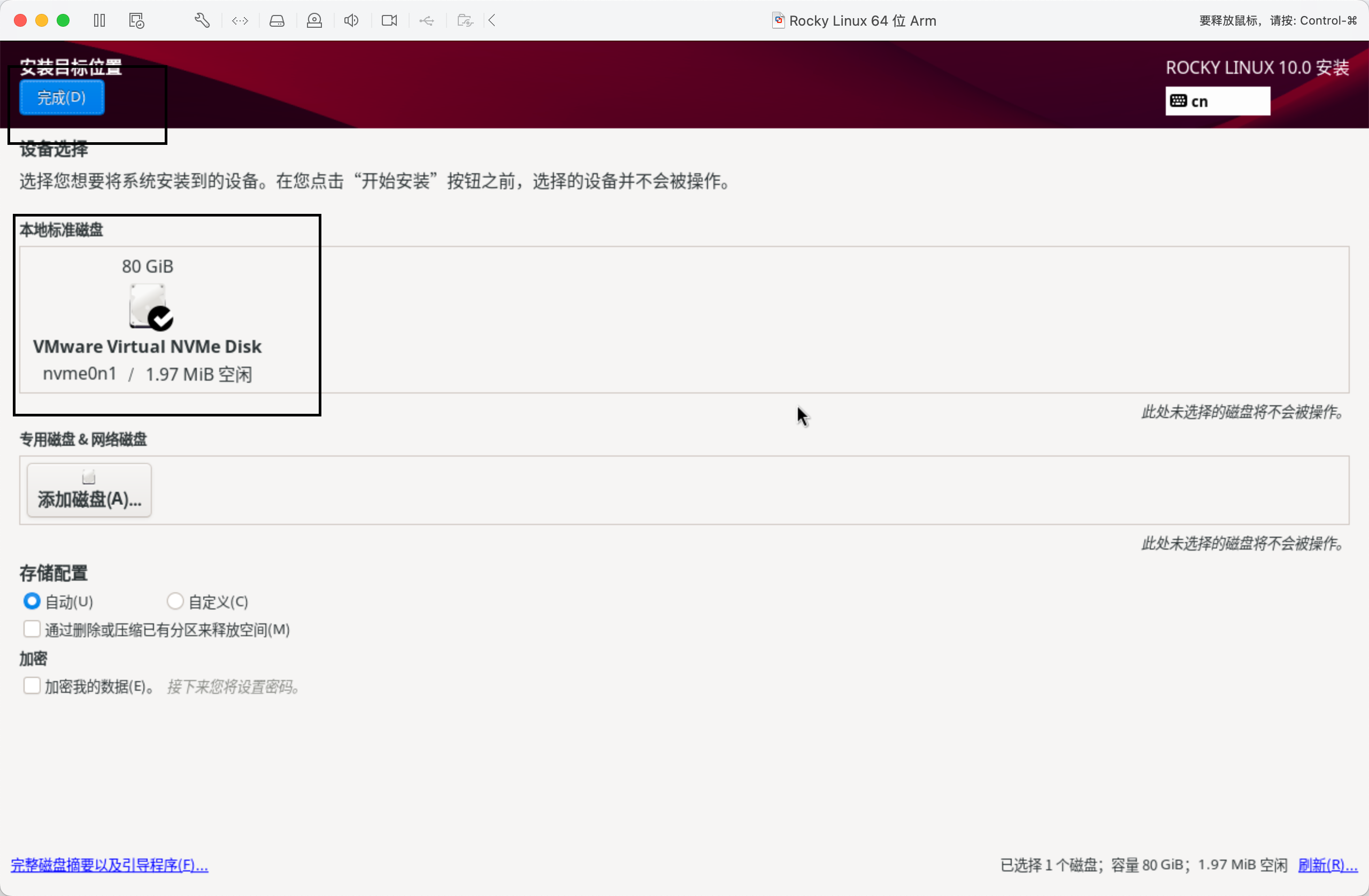
完成之后开始安装就行了
连接虚拟机
通过连接工具进行连接
我使用的工具是 gmssh
下载地址: https://www.gm.cn/client-download
配置好你的连接信息就能连接了
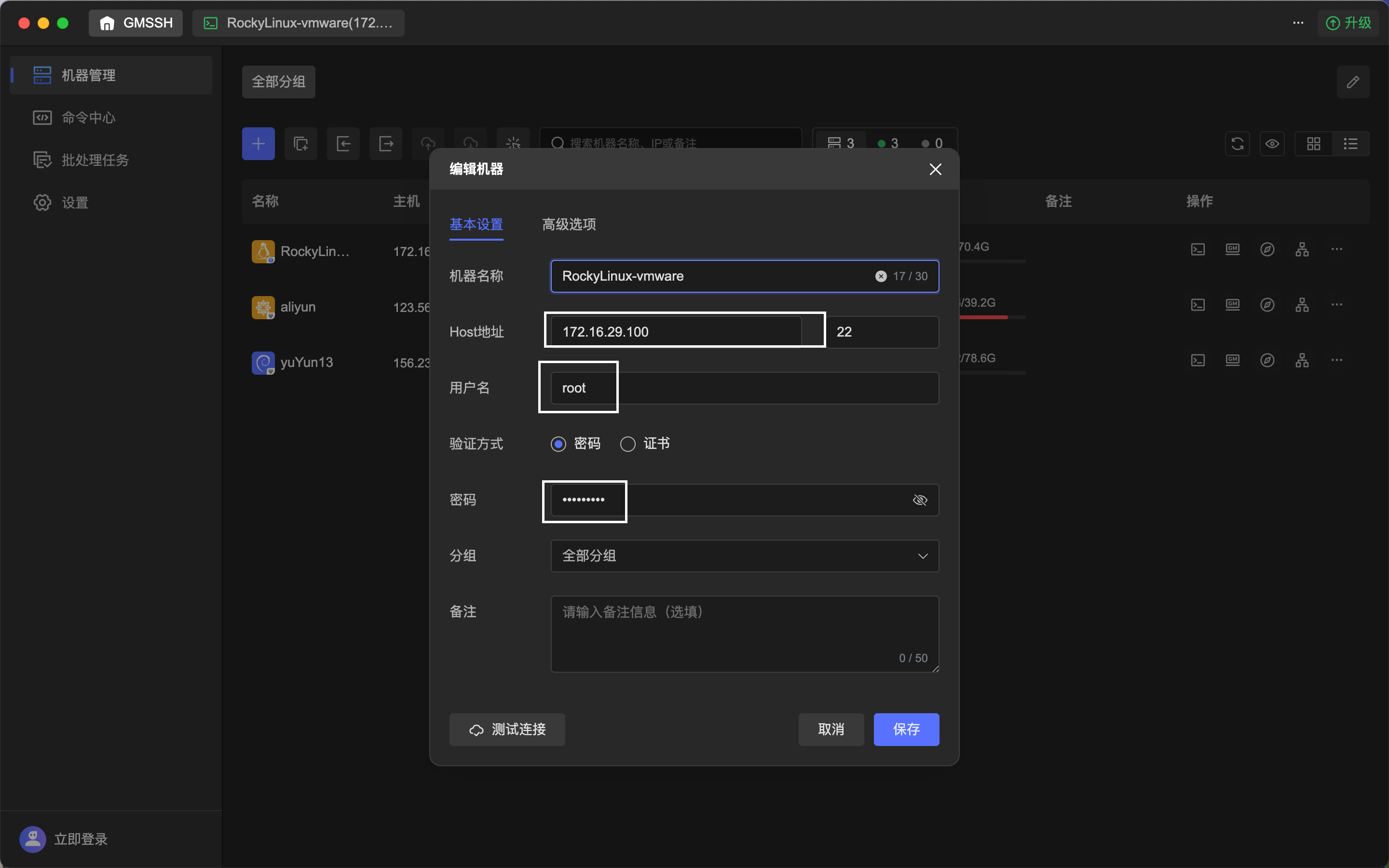
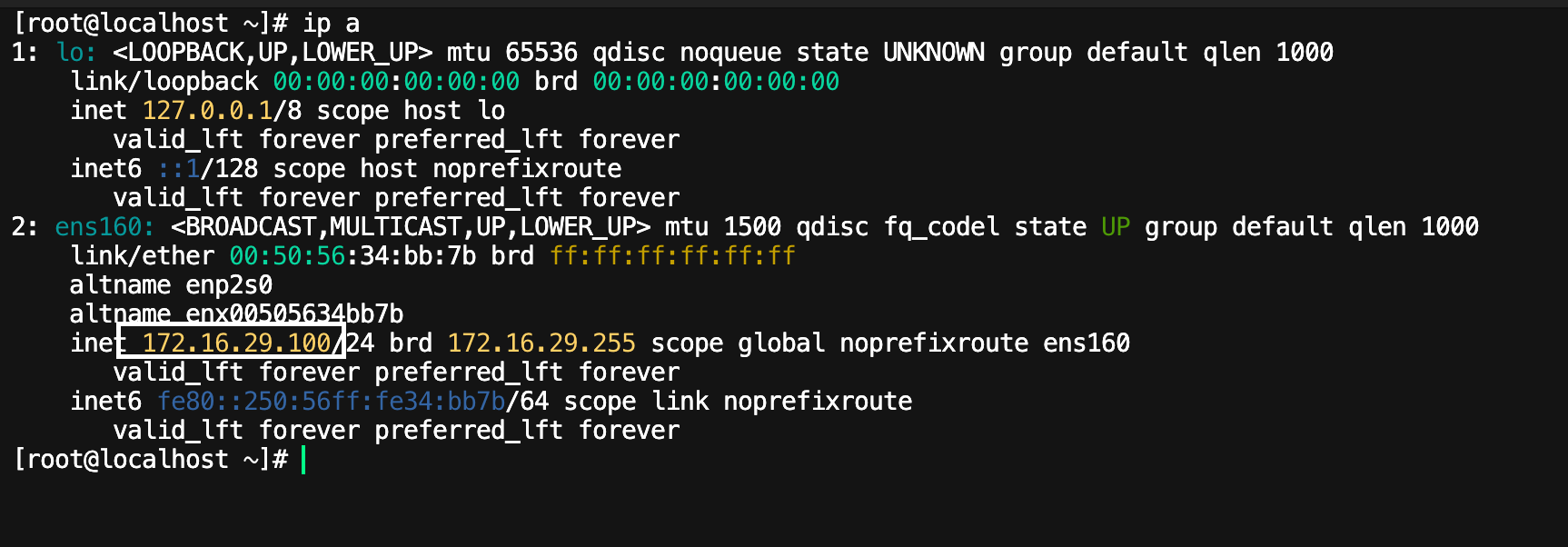
ip通过命令 ip a查看
常见问题
网卡配置错误
使用ip a 查看ip地址
出现了两张网卡 说明静态ip配置错了 导致没有使用 使用的是下方的动态分配ip
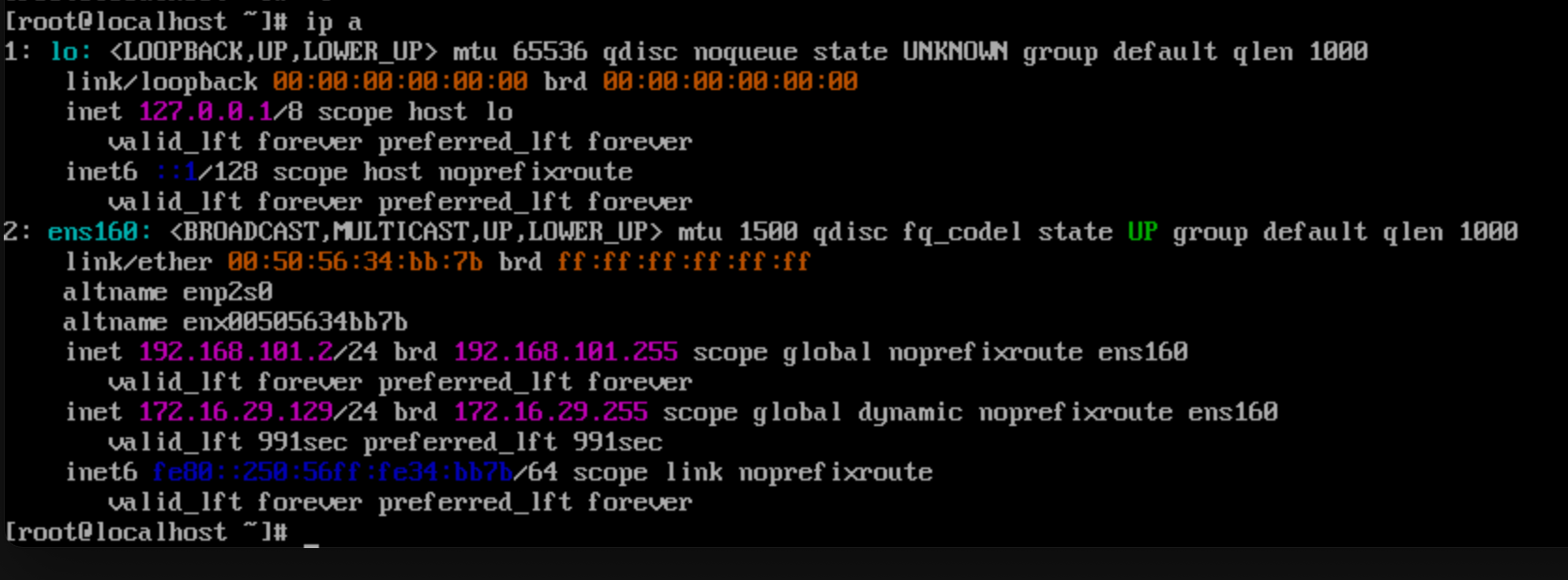
先查看网卡名字 nmcli con show
输出应该类似:
NAME    UUID                                  TYPE      DEVICE
ens160  xxxxxxxx-xxxx-xxxx-xxxx-xxxxxxxxxxxx  ethernet  ens160
NAME 那一列的值 然后执行命令 如果部署ens160 几的替换
这里看到网卡名为ens160
找到网卡 上面的是网关(gateway)地址 下面的是虚拟机的地址(addresses)

nmcli con mod ens160 ipv4.addresses 172.16.29.132/24
nmcli con mod ens160 ipv4.gateway 172.16.29.2
nmcli con mod ens160 ipv4.dns "8.8.8.8 114.114.114.114"
nmcli con mod ens160 ipv4.method manual
nmcli con mod ens160 connection.autoconnect yes
nmcli con down ens160 && nmcli con up ens160
再次查看ip 发现只有一个地址了
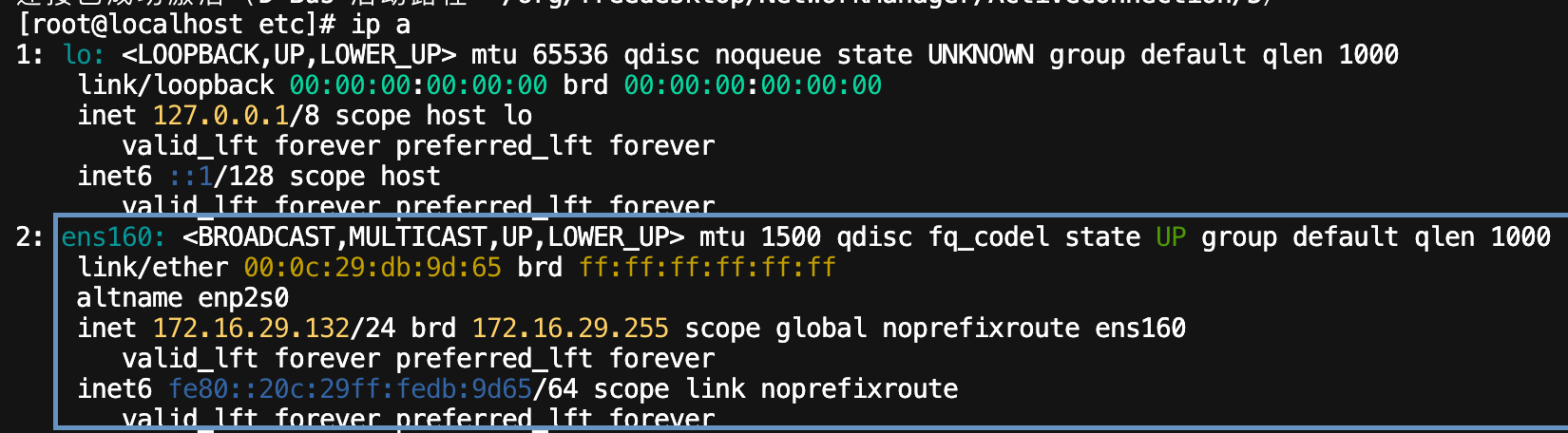
使用这个ip去连接就能够连接上了
常用排查命令
查看服务器是否可用
# telnet - 最基础
telnet <IP> <端口>

#查看服务地址端口是否联通
nc -zv <服务器IP> <端口号>
# 示例
nc -zv 192.168.1.100 22

# nmap - 端口扫描
nmap -p <端口> <IP>
nmap -sT -p <端口范围> <IP>

# curl - HTTP/HTTPS专用
curl -v telnet://<IP>:<端口>
curl --connect-timeout 3 <IP>:<端口>
本机端口监听检查
# netstat 系列
netstat -tulnp          # 查看所有监听端口
netstat -an | grep LISTEN
netstat -tulnp | grep :80

# ss 系列(推荐,更快)
ss -tulnp
ss -lntp | grep :3306
ss -tulnp | grep java   # 查看特定进程

# lsof 系列
lsof -i :<端口>
lsof -i -P -n | grep LISTEN
进程与端口关联
# 通过端口找进程
lsof -i :8080
netstat -tulnp | grep 8080
ss -tulnp | grep 8080

# 通过进程找端口
ps aux | grep nginx
netstat -tulnp | grep nginx
防火墙规则检查
# 查看启用的防火墙服务
systemctl list-units | grep -E 'firewall|iptables|nftables'
# iptables
iptables -L -n -v      # 查看规则
iptables -L -n --line-numbers

# firewalld (CentOS/RHEL 7+)
firewall-cmd --list-all
firewall-cmd --list-ports

# ufw (Ubuntu)
ufw status numbered
ufw status verbose
路由与网络层排查
# 基本连通性
ping <IP>
ping -c 4 <IP>

# 路由追踪
traceroute <IP>
tracepath <IP>

# ARP检查
arp -a | grep <IP>
ip neigh show
HTTP/HTTPS 专用测试
# 基础请求
curl -I http://<IP>:<端口>
curl -v http://<IP>:<端口>
curl -k https://<IP>:<端口>  # 忽略SSL证书

# 超时设置
curl --connect-timeout 5 --max-time 10 http://<IP>:<端口>

# 模拟不同User-Agent
curl -A "Mozilla/5.0" http://<IP>:<端口>

# OpenSSL测试HTTPS
openssl s_client -connect <IP>:443 -servername <域名>
DNS与解析检查
# DNS解析
nslookup <域名>
dig <域名>
host <域名>

# 跳过DNS解析
curl --resolve <域名>:<端口>:<IP> http://<域名>:<端口>
仅有 1 条评论
lhvomvllqowumxfiypnpkoupdieveh